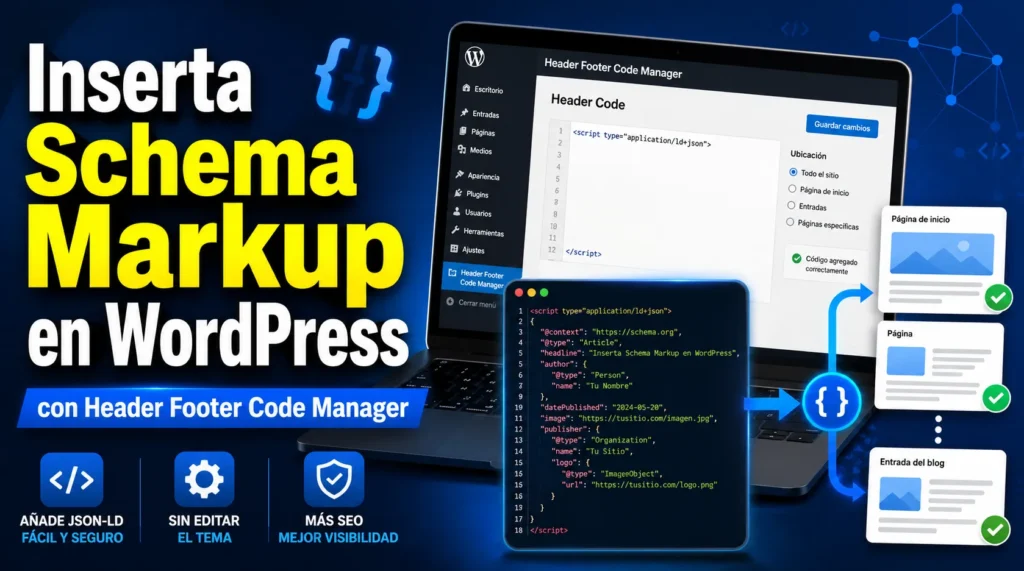
Esta guía es para personas que ya tienen listo su código de Schema Markup en formato JSON-LD y quieren insertarlo en una o varias páginas de WordPress usando el plugin Header Footer Code Manager. Si todavía no tienes tu código, puedes crearlo con nuestro Generador de Schema Markup gratis.
Si todavía estás revisando qué son los datos estructurados o por qué pueden ayudarte a destacar mejor en Google, también puedes leer esta guía sobre datos estructurados antes de insertar el código en tu sitio.
Antes de empezar
Antes de pegar el código en WordPress, asegúrate de que tu Schema:
- Está en formato JSON-LD.
- Empieza con:
<script type="application/ld+json">- Termina con:
</script>- No tiene comas sobrantes, campos vacíos mal escritos o errores de formato.
- Corresponde a la página donde lo vas a insertar.
Por ejemplo, un Schema de servicio debe ir en la página de ese servicio, no necesariamente en todo el sitio.
Paso 1: Instalar Header Footer Code Manager
Desde el panel de WordPress:
- Ve a Plugins > Añadir nuevo.
- Busca Header Footer Code Manager.
- Instala y activa el plugin.
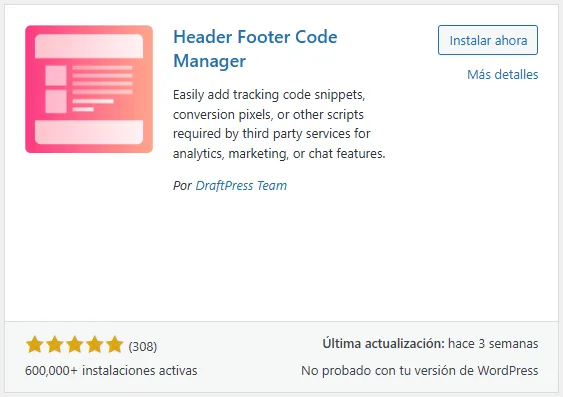
Este plugin permite agregar fragmentos de código en el header, footer, antes o después del contenido, y también controlar en qué páginas se carga cada fragmento.
Paso 2: Crear un nuevo snippet
Después de activar el plugin:
- En el menú lateral de WordPress, ve a HFCM.
- Haz clic en Add New o Añadir nuevo.
- Coloca un nombre fácil de identificar.
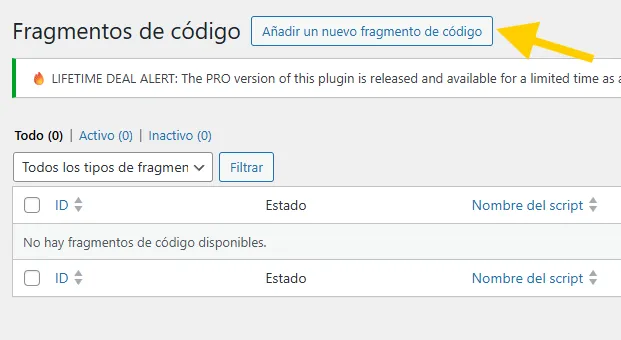
Ejemplo:
Schema - Servicio de Cámaras de SeguridadUsa nombres claros, sobre todo si vas a insertar diferentes schemas en varias páginas.
Paso 3: Configurar dónde se insertará el código
En la configuración del snippet, selecciona algo similar a:
- Snippet Type: HTML
- Site Display: página específica o páginas específicas
- Location: Header
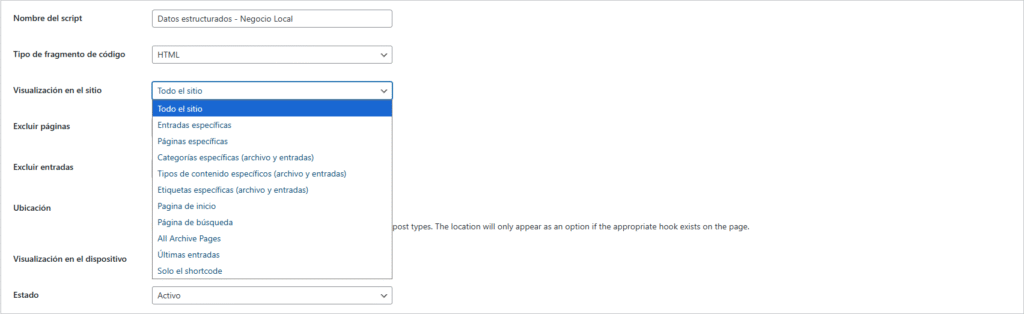
Lo ideal es insertar el Schema Markup en el header de la página. No es obligatorio que sea visible para el usuario, ya que este código está pensado para que Google y otros buscadores entiendan mejor el contenido.
Paso 4: Elegir si el Schema irá en una página o en varias
Aquí está la parte más importante.
Si el Schema es para una sola página
Usa esta opción cuando el código fue creado para una página específica.
Ejemplos:
- Página de servicio
- Página de contacto
- Página “Sobre nosotros”
- Una landing page específica
- Una publicación de blog
En ese caso, selecciona la opción para mostrar el snippet en una página específica y elige la URL o página correspondiente.
Ejemplo:
Schema de Servicio de Alarmas → solo en la página /sistemas-de-alarmas/Si el Schema es para varias páginas
Puedes usar el mismo snippet en varias páginas solo si el código realmente aplica para todas.
Ejemplos donde podría tener sentido:
- Organization Schema general
- LocalBusiness Schema general
- Website Schema
- SearchAction del sitio
- Schema global de la empresa
En este caso puedes configurarlo para que cargue en todo el sitio o en varias páginas seleccionadas.
Evita colocar el mismo Schema de servicio en todas las páginas si cada servicio tiene información diferente.
Paso 5: Pegar el código JSON-LD
En el campo de código, pega tu Schema completo.
Ejemplo de estructura:
<script type="application/ld+json">
{
  "@context": "https://schema.org",
  "@type": "Service",
  "name": "Nombre del servicio",
  "description": "Descripción breve del servicio",
  "provider": {
    "@type": "LocalBusiness",
    "name": "Nombre del negocio"
  }
}
</script>
No pegues solo el contenido JSON. Debe ir envuelto dentro de la etiqueta:
<script type="application/ld+json">Paso 6: Guardar y limpiar caché
Cuando termines:
- Guarda el snippet.
- Si tu sitio usa plugin de caché, limpia la caché.
- Si usas Cloudflare u otro CDN, limpia también esa caché si es necesario.
- Abre la página en una ventana incógnita para confirmar que el sitio carga correctamente.
Paso 7: Validar que el Schema funciona
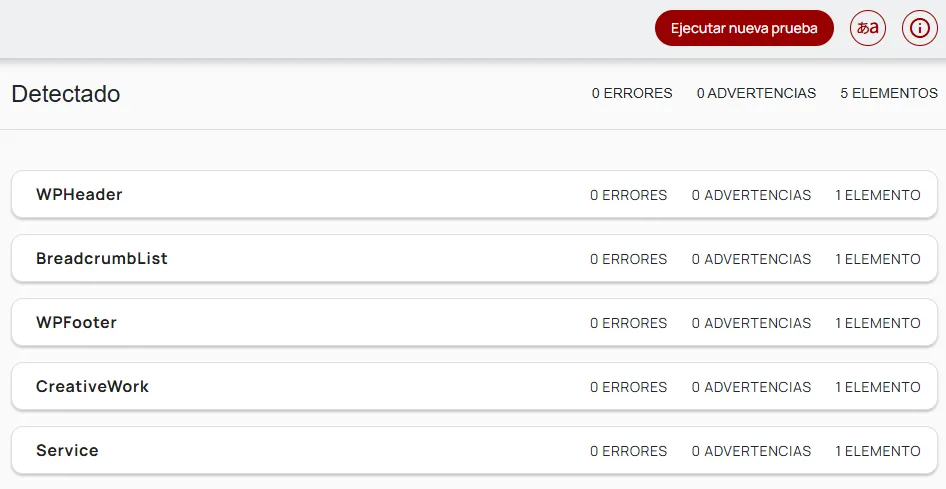
Después de publicar el código, valida la URL con herramientas como:
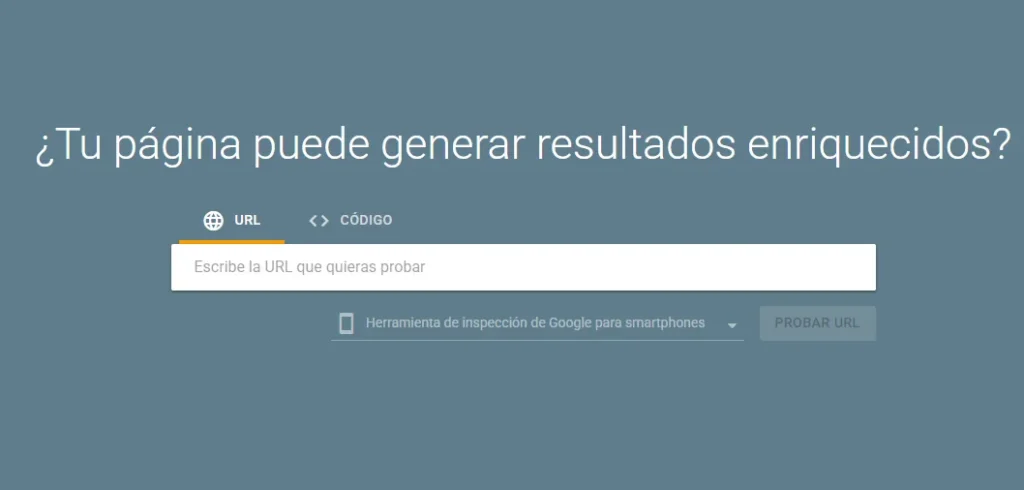
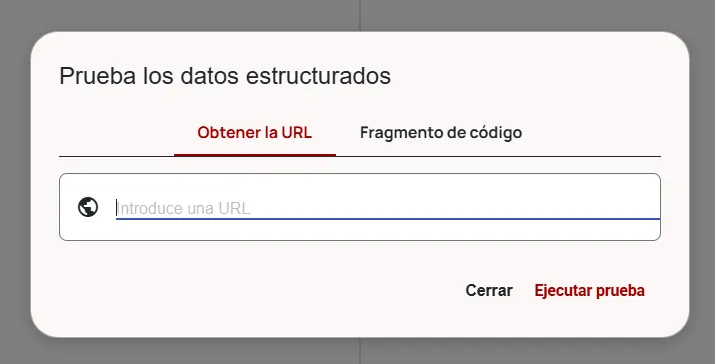
Pega la URL de la página, no solo el código. Así puedes confirmar que Google detecta el Schema dentro del sitio publicado.
Si aparece un error, normalmente se debe a:
- Una coma mal colocada.
- Una llave
{ }o corchete[ ]sin cerrar. - Un campo obligatorio faltante.
- Código pegado sin la etiqueta
<script>. - Schema insertado en una página equivocada.
Recomendaciones importantes
No insertes Schema Markup “por meter más código”. Cada Schema debe tener sentido según el contenido real de la página.
Buenas prácticas:
- Usa un Schema específico por página cuando hables de servicios diferentes.
- No marques información que no aparece o no se entiende en la página.
- No dupliques el mismo Schema con otro plugin SEO como Rank Math, Yoast o AIOSEO.
- Si ya tienes Schema activo en otro plugin, revisa primero para evitar duplicados.
- Guarda una copia del código en un documento externo antes de editarlo.
Ejemplo práctico
Si tienes una página llamada:
/sistemas-de-alarmas/Y ya generaste un Schema de tipo Service para ese servicio, lo correcto sería:
- Crear un nuevo snippet en HFCM.
- Nombrarlo:
Schema - Sistemas de Alarmas. - Seleccionar HTML como tipo de snippet.
- Insertarlo en el header.
- Configurarlo para cargar solo en la página
/sistemas-de-alarmas/. - Guardar.
- Limpiar caché.
- Validar la URL con una herramienta de datos estructurados.